(Thunderbirdその1)
ここでは、メールサーバー移行に伴うThunderbird設定の手順を解説します。
※画像クリックで新規タブに拡大表示します。
-
[設定手順1]
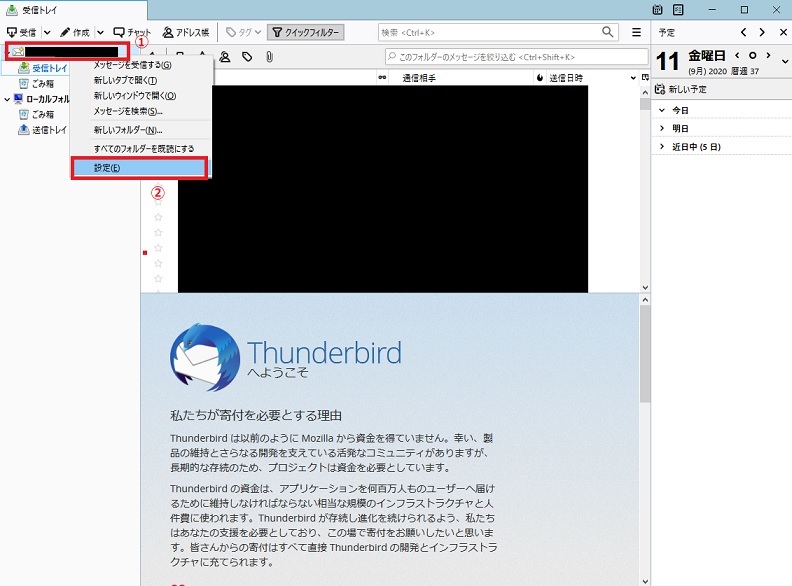
Thunderbirdを開き、①を右クリックしてから②をクリックします。
-
[設定手順2]
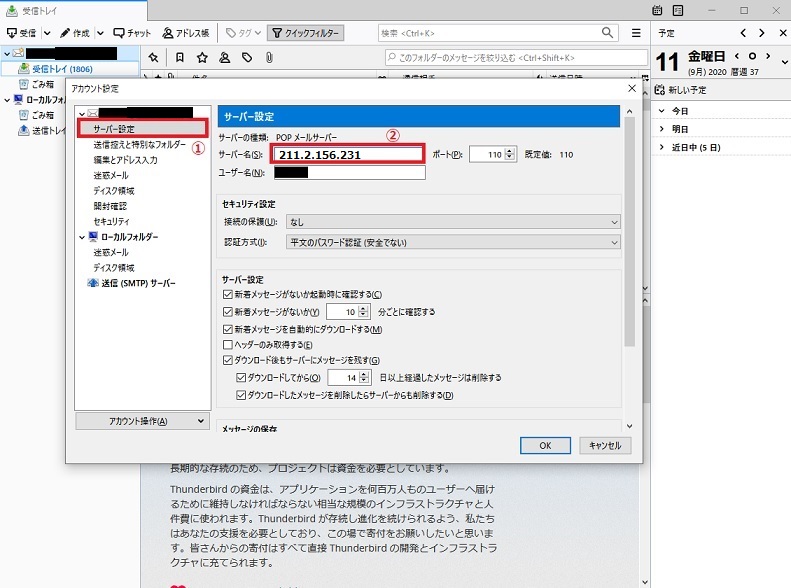
①をクリックしてから②に「211.2.156.231」と入力します。
-
[設定手順3]
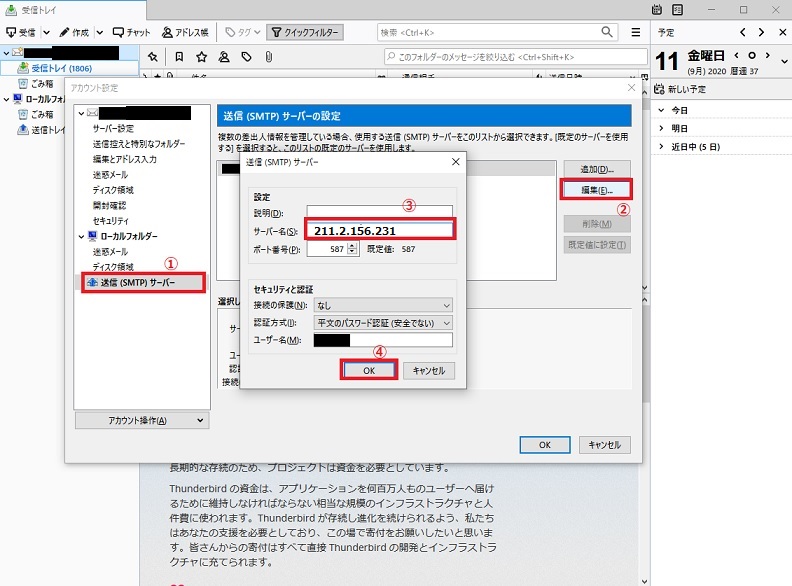
①をクリックしてから②をクリックし、③に「211.2.156.231」と入力して④をクリックします。
-
[設定手順4]
「OK」をクリックします。
※最新バージョンの場合はOKボタンがありません。代わりに上部の「アカウント設定」というタブを閉じてください。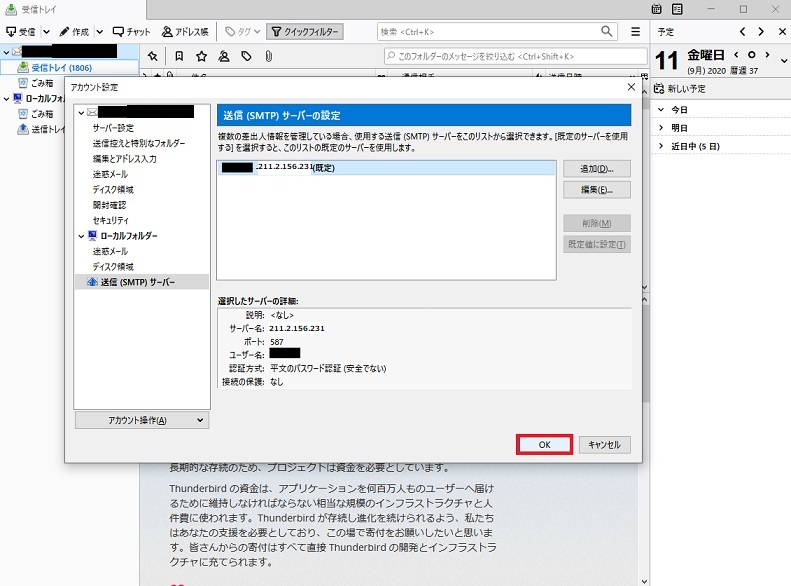
-
[設定手順5]
パスワードの入力を求められた場合、①にメールパスワードを入力し②にチェックを入れ③をクリックして終了です。
次はこちらの設定を行ってください。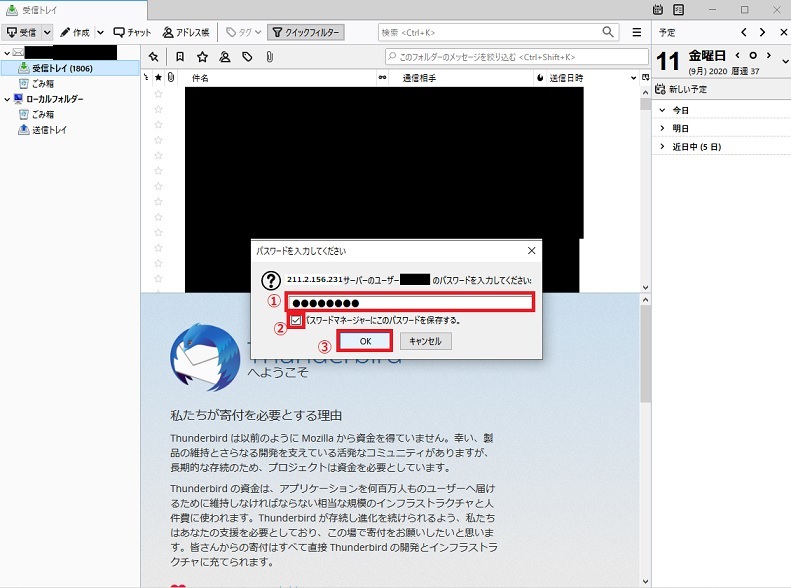
[BACK]
Copyright(c)1998 Futaba-net allright reserved.